顯示具有 系統教學 標籤的文章。 顯示所有文章

2013年12月24日 星期二

小技巧分享_ezgo 雲端體驗教學

想體驗 ezgo,電腦卻無法安裝嗎?
別擔心,今年度 ezgo 上雲端囉!
感謝國家高速網路與計算中心夥伴們的協助,透過 ezilla 技術在雲端可以體驗 ezgo 各項操作...

Now,跟著下列的步驟,我們一起漫步雲端吧!..^_^..

步驟 1:請開啟『Google Chrom』瀏覽器,並連結至下列網址。
    http://goo.gl/Y4vMRu
      (註:國高的夥伴建議採用 Google Chrom 瀏覽器體驗較佳)

步驟 2:進入網站之後,輸入體驗的帳號和密碼,再選按『Login』。
      例如:帳號:ezuser70,密碼:ez_demo_70


      註:開放帳號 100 組。
          帳號:ezuser1 - 100
          密碼:ez_demo_1-100

步驟 3:視窗出現之後,會分成三個區塊,選按『V』隱藏下方區塊。


步驟 4:選按『重整』的按鈕,重整連線狀態。


步驟 5:重整之後,請選按『開始體驗 ezgo』的圖示。


步驟 6:接下來選擇使用者並輸入密碼,再按『Enter』鍵。
    這裡的密碼和使用者名稱一樣
      例如:ezuser70,密碼:ezuser70


步驟 7:進入 ezgo 系統,使用者可以開始體驗所有相關的軟體。


步驟 8:體驗完畢,選按右上的『X』按鈕,離開 ezgo 作業系統。


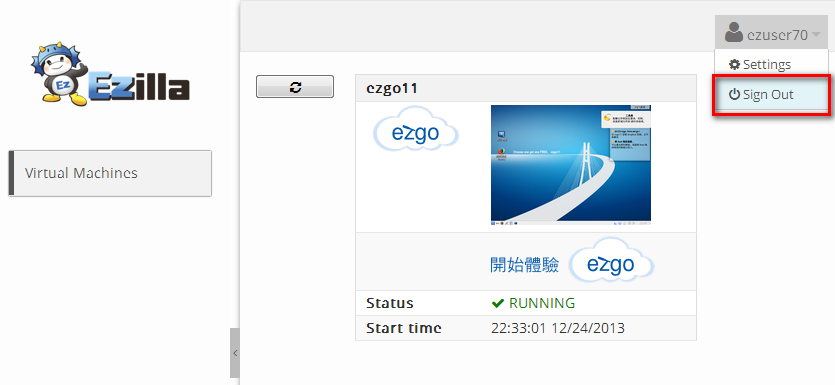
步驟 9:最後,再選按使用者名稱選項中的『Sign Out』登出 ezilla 雲端平台。


2013年12月19日 星期四

小技巧分享_bluegriffon 網頁編輯器插入影片檔案(2)

真是太感謝國全老師的幫忙和指正,讓小螞蟻也找到第二種解決方式...
比起昨天分享的方式,如下的方式簡單多囉!
在這裡也提供給大家參考!..^_^..

相關步驟說明如下:
步驟 1:選按『插入』→ HTML5 元素 → 『video


步驟 2:選按『影片』標籤中的『瀏覽』圖示,找尋欲放置的檔案位置。


步驟 3:影片位置設定之後,再依實際需求勾選播放設定,如:『顯示影片控制』、
   『自動播放』,再選按『確定或 Enter』鍵,進行存檔。


步驟 4:回到編輯區,即可看到插入的影片檔。

步驟 5:在播放器有支援的情形下,點選影音檔,即可開始播放影片內容。

步驟 6:當然我們也可以選擇透過『預覽』,使用瀏覽器來觀看網頁的影片內容。


步驟 7:首次啟動必須選擇啟動的程式,選按『選擇』的按鈕進行設定。
 
 
步驟 8:預覽必須透過瀏覽器,故至『檔案系統 > usr > bin』路徑選按『firefox』,
    再選按『開啟』。


步驟 9:點選『firefox』,再按『確定』。

瀏覽器開啟之後,即可看到影片檔的內容。


2013年12月18日 星期三

小技巧分享_bluegriffon 網頁編輯器插入影片檔案

在 ezgo 中的網頁編輯_bluegriffon 中無法插入影片,真是令人傷惱筋呀...
是的,在該軟體中,若是採用預設的工具按鈕的確是會有這個困擾,但是只要透過 HTML 語法即可解決這個問題...

相關步驟說明如下:
步驟 1:選按『原始碼模式』→ 輸入語法『<video controls="controls" src="影片路徑及檔名.副檔名"></video>

步驟 2:選按『設計模式』回到編輯頁面,再選按『預覽

步驟 3:輸入頁面標題,如:播放影片測試頁面,再選按『確定』,進行存檔。
 

步驟 4:首次啟動必須選擇啟動的程式,選按『選擇』的按鈕進行設定。
 

步驟 5:預覽必須透過瀏覽器,故至『檔案系統 > usr > bin』路徑選按『firefox』,
    再選按『開啟』。

步驟 6:點選『firefox』,再按『確定』。

步驟 7:瀏覽器開啟之後,即可看到影片檔的內容。
    (註:Firefox 瀏覽器在 Linux 中支援的格式有 webm、mp4、ogg 等格式)


步驟 8:預覽過影片內容後,回到 bluegriffon 網頁編輯器中,影片也可以播放囉!


2013年12月17日 星期二

小技巧分享_修改密碼

在 ezgo 安裝的過程中初始設定的密碼太長了,以致於每次修改設定時,都要輸入『落落等』的密碼,是不是著實讓人咬牙切齒呢?

哈哈,沒關係,現在就讓我們來解決這個小問題....
只要重新設定密碼,這就惱人的問題都拋到九霄雲外啦!

步驟 1:選按 ezgo 左下角的『應用程式』→ 系統 → 終端機_Knosole
步驟 2:依序輸入如下的文字
    輸入指令  sudo su -   (按 Enter 鍵)
    輸入密碼  moe        (注意,在這裡要視實際情形輸入原先設定的密碼,
                                              再按 Enter 鍵)

             輸入要變更的帳號   passwd ezgo  (passwd 是語法
                     ezgo 是要修改密碼的使用者名稱
                                       視實際情形輸入,再按 Enter 鍵)

      輸入新的密碼         (按 Enter 鍵)
             再輸入一次新密碼     (按 Enter 鍵)
      即可完成密碼的變更。
詳如下圖:


2012年10月6日 星期六

安裝 ezgo 出現 "花花螢幕" 時,另類安裝法

2012-10-06  貼出   本文文字部份是阿原寫的,版權沒有

使用 ezgoX 光碟或是可開機 USB 隨身碟在筆電 (顯卡是 ATI Redeo HD 3470),會出現花花螢幕 (如下圖),而且其他使用者也反應不同品牌的筆電,但是相同的顯示卡會有顯示問題,於是阿原就分享另類解法。


其實很簡單,但是像是旁門左道,本來想要寫在自己的部落格就好,不要拖低這裡的水準,不過相信玩自由軟體可以容納不同的聲音,只要是合法的,可行的,都可以參考。

回題,阿原遇到 ezgoX 無法在筆電上正常顯示的另類解法是~~~ 在另一台可正常顯示的電腦安裝後,將硬碟移到原來的電腦。

結束,收工。不確定這樣的作法是否會有不良後果,就等高手們指點嘍!


2012年9月14日 星期五

下載了 ezgoX 之後呢?_第 4 部安裝 ezgoX

體驗最完整、效能最好的 ezgoX ....

如果您不希望每次使用 ezgoX 都要用光碟或 USB 隨身碟來執行,那何不就把 ezgoX 直接安裝至您的電腦呢? 接下來我們就來介紹如何將 ezgoX 安裝至您的電腦,但安裝之前必需要請您先確定一下您的硬碟是否有可供安裝的磁碟分割區。

步驟一:透過 ezgoX 光碟或 USB 開機,看到如下畫面後,選取[啟動 ezgo 10(S)] 
           再按
[Enter]即可。


步驟二:語言,選按[中文(繁體)],再按[安裝 ezgo]

步驟三:準備,選按[繼續]

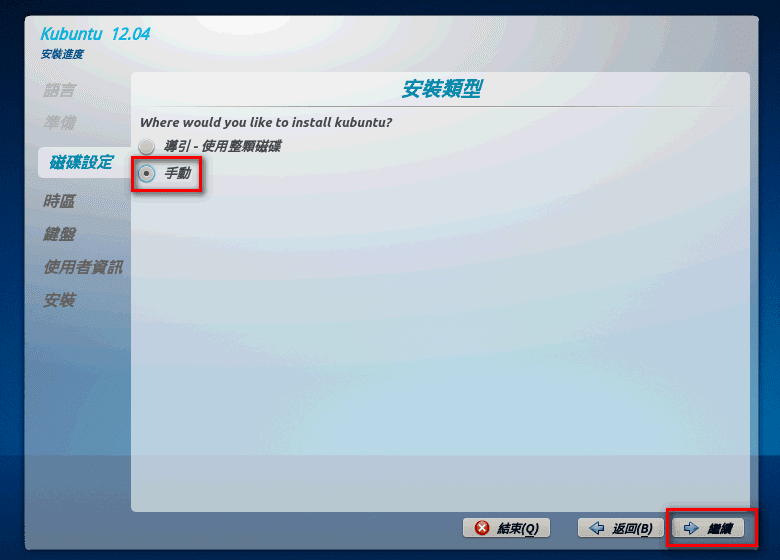
步驟四:磁碟設定,選按[手動],再按[繼續]

步驟五:選按[新分割表],分割約 15GB 的磁碟空間


步驟六:選按新的分割區[可用空間],再按[加入]

步驟七:分割約 13 GB 的磁碟作為系統安裝區,設定格式為[Ext4 日誌式檔案系統]
           並設定其掛載點為
[/],再選按[OK]

步驟八:點選剩餘的[可用空間]作為 SWAP,選按[加入]

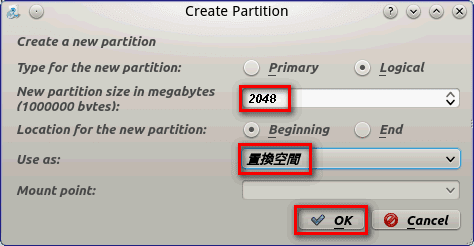
步驟九:設定 2 GB 的磁碟作為 SWAP,設定格式為[置換空間]再選按[OK]

步驟十:選按 13 GB 的磁碟分割區再選按[立刻安裝]      

步驟十一:時區設定,選按[繼續]

步驟十二:鍵盤設定,選按[繼續]            

步驟十三:使用者設定,設定[名稱][密碼][登入方式],再選按[繼續]


步驟十四:安裝,系統開始安裝,請耐心等候約 20 分鐘,安裝完成後重新開機即可         


2012年9月12日 星期三

ezgo X 安裝 Nvidia 官方驅動程式

有些人可能跟三秒緯我一樣,用的是 Nvidia的顯示卡。而這些顯示卡當然需要安裝驅動程式,但是 ezgo X 的之下的硬體驅動程式安裝軟體  Jockey 卻會因為一些核心版本的問題而導致安裝 Nvidia 驅動程式失敗,這時候該怎麼做呢?

以下就是相關的教學:

1. 去 Nvidia 官方網站下載驅動程式,記得選擇適當的型號

http://www.nvidia.com.tw/Download/index.aspx?lang=tw

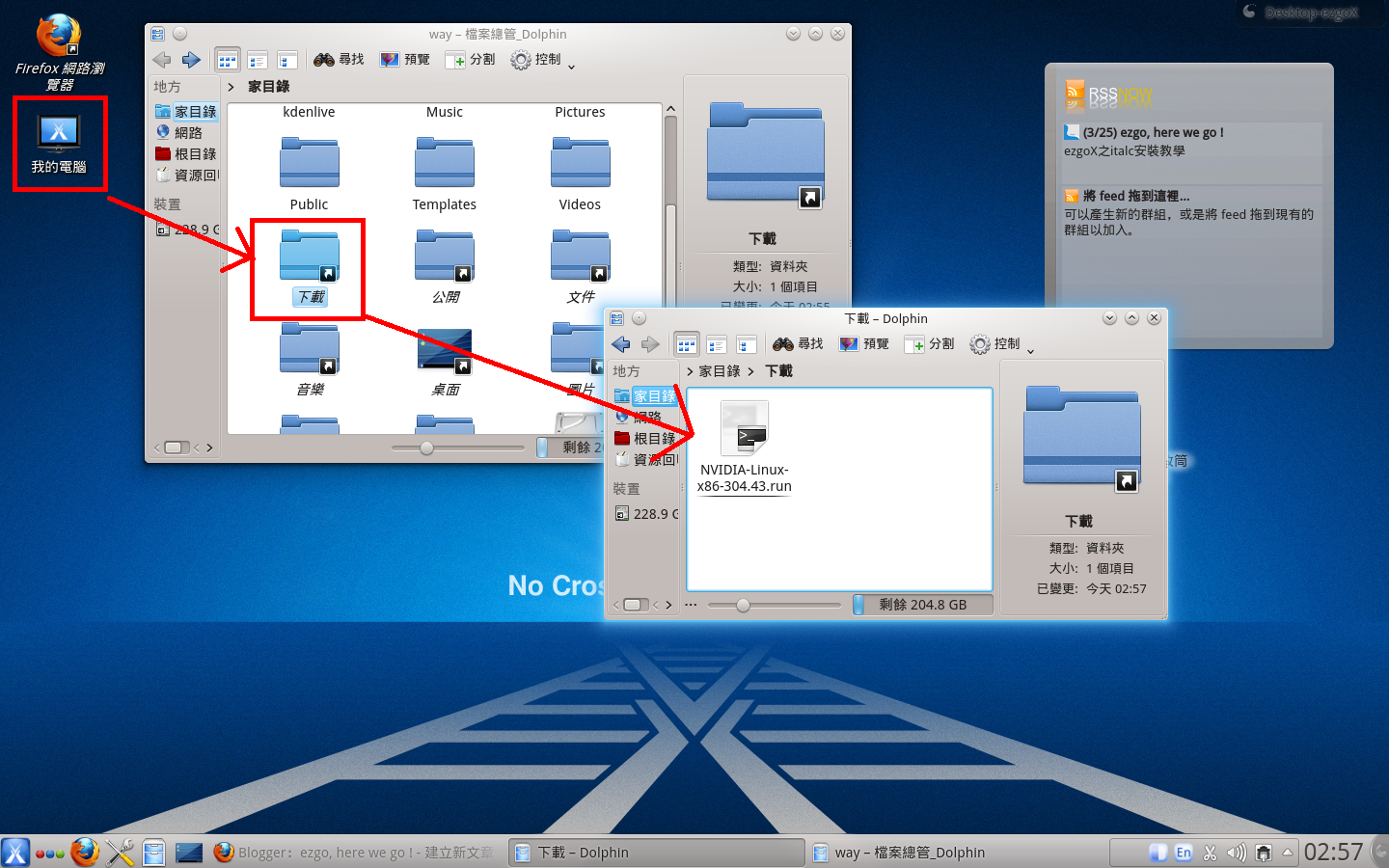
2. 下載後,檔案會跑到家目錄裏面的「下載」資料夾,裏面會是一個類似「 NVIDIA-Linux-x86-304.43.run」的檔案


3. 對著那個檔案按下 右鍵->屬性->權限-> 將「是可執行檔」打勾


4. 重開機

5. 在登入畫面按下 Ctrl + Alt +F2 (不要登入喔!!)

6. 接著會跳文字介面,輸入你的帳號密碼來登入,然後輸入 

sudo /etc/init.d/kdm stop

7. 這時候又會要你重新輸入一次你的帳號密碼

8. 上面步驟做完後,輸入:

cd /home/XXX/Downloads/

 (XXX 要根據你的帳號名稱來改變喔,像是我的帳號名稱是 way,那我就要輸入 cd /home/XXX/Downloads/ )

9.輸入 :

sudo ./ NVIDIA,然後 Tab 鍵按一下,這樣就可以自動叫出完整檔案名稱。完整檔名出現後,按下 Enter。

10. 不管出現什麼訊息都按是。

11. 安裝完成,開機重來,這樣應該就可以了!

我的 Nvidia GTX 560 就是這樣安裝成功了,希望你也能用這方法安裝成功!

ezgoX 安裝硬體驅動程式

一般人從 Windows 跳到 Linux 之後,最困擾的問題之一就是他們的電腦的硬體驅動程式不知道該怎麼安裝起來,導致很多硬體都沒辦法運作。從最多人傷腦筋的顯示卡、網路卡一直到音效卡之類的都有可能存在。

這個時候該怎麼辦呢?難道需要一個一個硬體的官網去找 Linux 版本?

上面講的方法是最後最沒辦法的時候才要做的步驟,不過三秒緯我在此提供一個簡單的方法,你可以先試試看,說不定馬上就可以了,而不需要一個一個官網去找喔。

方法很簡單,只要從 選單 -> 系統 -> 額外硬體驅動程式,來打開這個安裝驅動程式的軟體。系統會自動偵測你有哪些硬體需要安裝,然後 Ubuntu 官方已經以打包驅動程式可以安裝了,就會跟你說這些東西是可以安裝的。


ezgoX 安裝嘸蝦米輸入法

解決嘸蝦米版權輸入法....

在 ezgoX 中,若要切換或安裝中文輸入法,您可以參考 ezgo 官方網站的教學連結:
中文相關設定

若您使用的是嘸蝦米輸入法,由於該輸入法是版權軟體,因此 ezgo 預設中無法先安裝,
您可以至行易公司『下載 Linux 用嘸蝦米輸入法』再將其解壓縮,並依如下步驟將其安裝:
 
步驟一:複製下載的『noseeing.gtab』檔案。
 

步驟二:至檔案系統的『usr / share / hime』下,找到『table』的資料夾。
     接下來,選按滑鼠『右鍵』
顯示功能表,再選按 [以系統管理員的身份開啟]


步驟三:由於 Linux 系統中權限的管理較為嚴謹,預設權限不足,系統會要求 [輸入密碼]
     再按 [確定]


步驟四: 進入該資料夾之後,選按滑鼠『右鍵』,再選『貼上』,即可完成設定。

接下來開啟 Writer,即可切換成 Linux 下的嘸蝦米輸入法(『嘸瞎瞇』),它的輸入方法等同於嘸蝦米。